





Una reseña negativa debe llegar al responsable adecuado
Cuando varias sucursales reciben reseñas, revisar los perfiles manualmente puede dejar comentarios sin detectar. Incluso si Marketing ve un reclamo, el equipo responsable de esa experiencia puede no enterarse.
Cacao detecta nuevas reseñas de Google, asigna una sola categoría para derivar la alerta y aplica tus reglas de calificación y ubicación para enviar la reseña y los datos de la sucursal al destinatario configurado.
De la reseña al equipo responsable
Nueva reseña de Google → una categoría de derivación con IA → reglas de calificación y ubicación → email al responsable.
Ver cómo configurar las alertas
Cómo gestionar una reseña negativa después de recibir la alerta
Cómo configurar alertas de reseñas negativas de Google para varias sucursales
Tu equipo puede configurar las alertas directamente en Cacao. Empieza por las categorías que necesita tu negocio, describe qué comentarios corresponden a cada una y elige quién debe recibirlos.
1. Entra a Categories
Entra a la pestaña Categories para ver tus categorías y las reseñas asignadas. Abre Configuration para crear o editar una categoría.
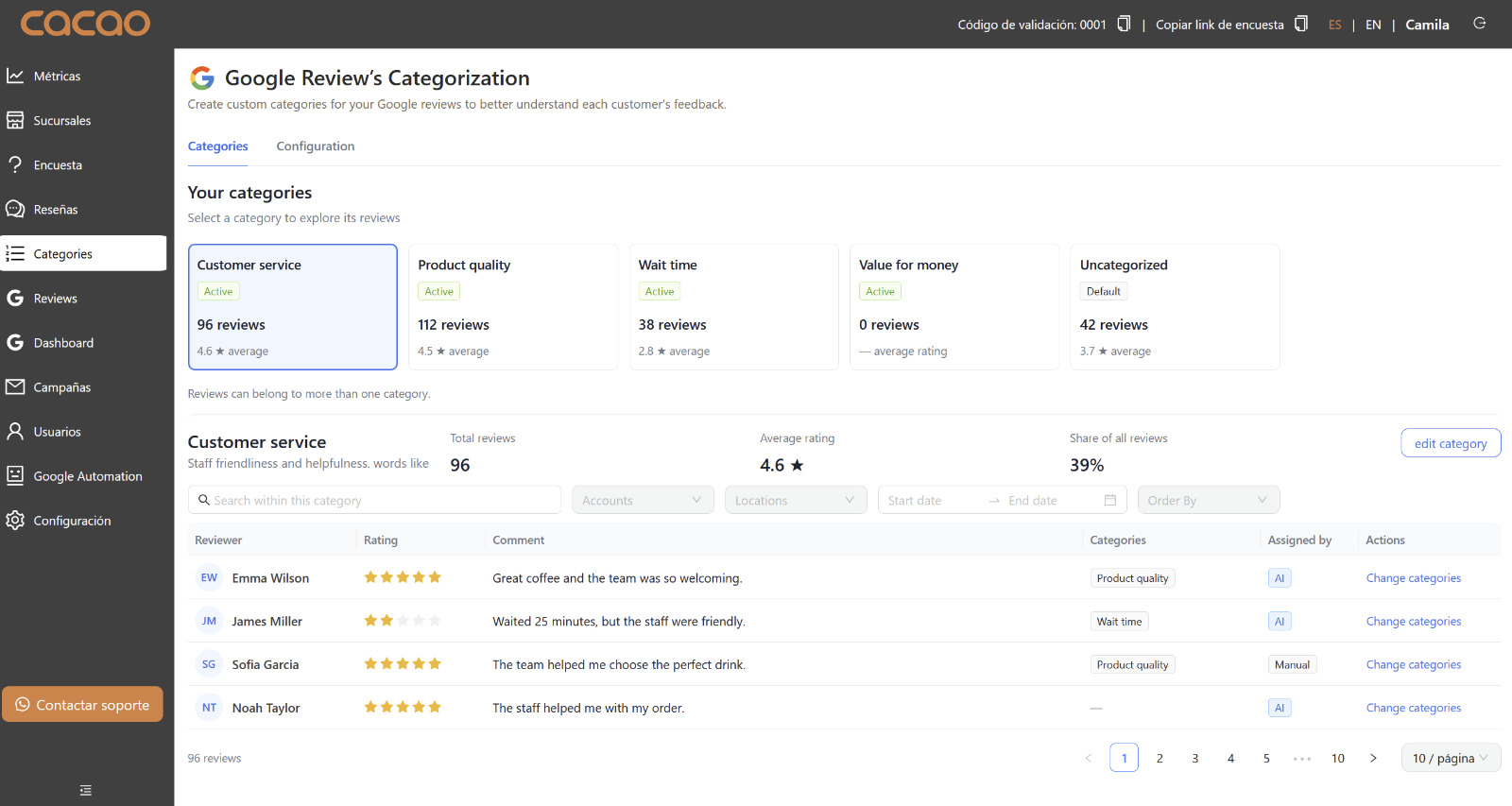
2. Define el nombre y la descripción de la categoría
Selecciona Create category y completa Name y Description. Describe los problemas que abarca la categoría para que la IA identifique la categoría de derivación adecuada. Puedes editar la configuración después.
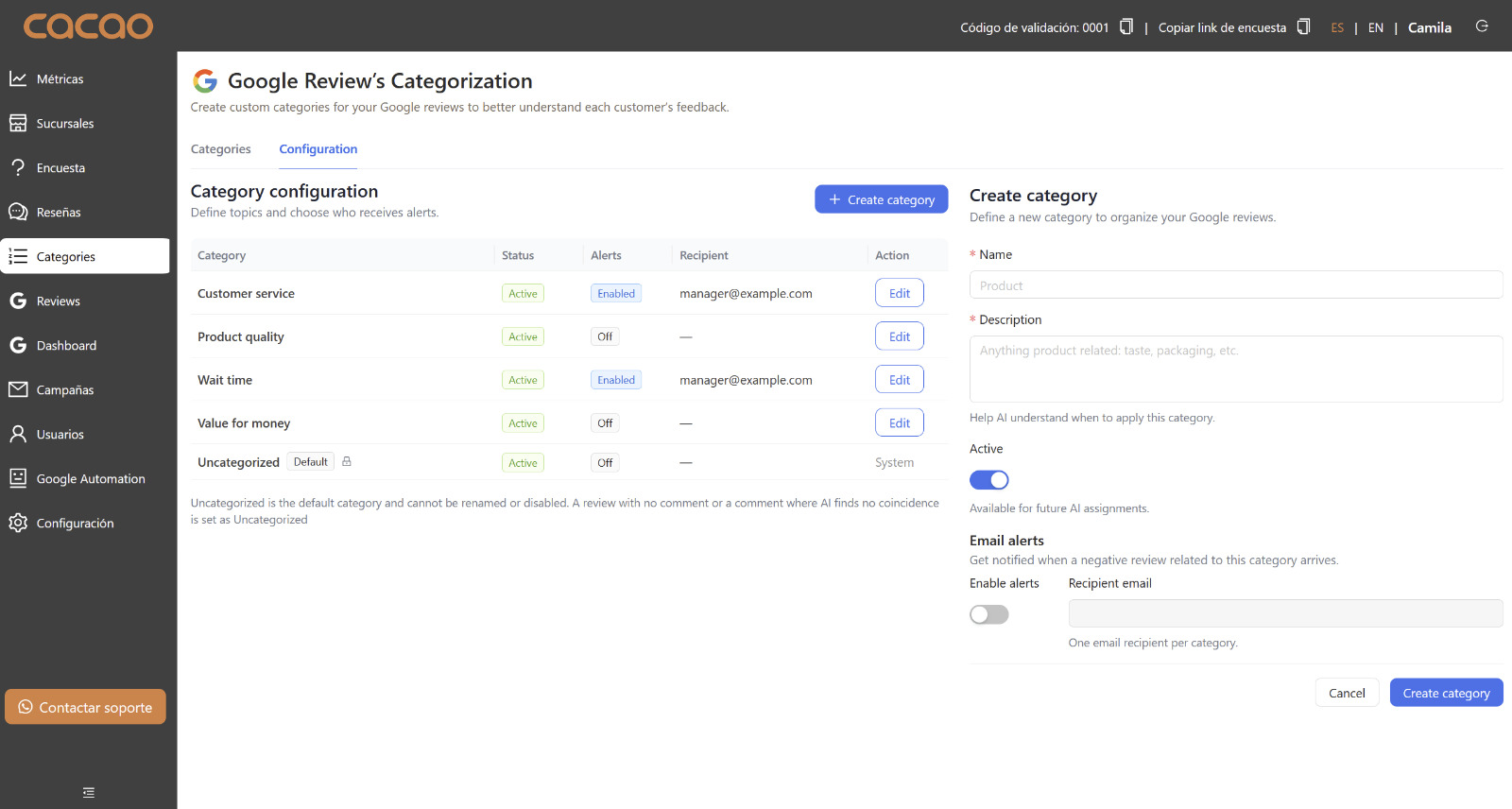
3. Activa las alertas y elige el destinatario
Activa Email alerts e ingresa en Recipient email el correo de la persona responsable de esa categoría. Cada configuración de categoría tiene un destinatario de email. Guarda la categoría.
4. Configura las reglas por calificación y ubicación
Elige qué calificaciones activan una alerta y configura el destinatario que corresponde a cada ubicación o grupo. Por ejemplo, los comentarios de Operaciones de Argentina pueden llegar a una persona y los de México a otra. Este ejemplo ilustra una configuración posible.
5. Envía una alerta de prueba
Usa la opción de prueba y comprueba que el email llegue al destinatario esperado. Revisa la categoría y los datos de la sucursal antes de poner la configuración en uso.
Cómo Grupo Popular hace llegar las reseñas al área responsable
En Grupo Popular, Marketing u otro equipo de monitoreo podía ver una reseña sin que el área responsable del problema recibiera la información. El grupo configuró sus propias categorías en Cacao para distribuir ese feedback.
Sus cinco categorías son Producto, Operaciones, Marketing, Sistemas y Delivery Apps. Son las categorías elegidas por Grupo Popular, no un conjunto fijo que todos los clientes de Cacao deban utilizar.
En su flujo de reseñas negativas, la IA asigna una sola categoría y la regla de derivación configurada envía un email al responsable con la reseña y la información de la sucursal.
Ejemplo ilustrativo con las categorías del grupo
Una reseña describe un problema de atención → la IA selecciona Operaciones → la regla configurada envía un email al destinatario de Operaciones con la reseña y los datos del local. Es una ilustración del flujo, no la reproducción de una reseña de un cliente.
- Producto
- Operaciones
- Marketing
- Sistemas
- Delivery Apps
¿Notificaciones de Google, Zapier o Cacao?
Elige la opción que se adapte a cómo tu equipo necesita recibir y distribuir los comentarios entre sucursales.
Google Business Profile
Google permite activar notificaciones de nuevas reseñas por email, Search o Maps. Su documentación de notificaciones no describe derivación por categorías ni umbrales de calificación. Es un punto de partida si solo necesitas enterarte cuando llega una reseña.
Zapier
Zapier ofrece un disparador New Review para Google Business Profile que requiere seleccionar una ubicación. Puedes construir una automatización a partir de ese evento; revisa los filtros, destinos y configuraciones que necesitarías mantener para tus sucursales.
Cacao
Configura categorías, reglas de calificación, contexto de ubicación y destinatarios en la misma plataforma donde los usuarios autorizados pueden gestionar y responder reseñas. Esta opción permite distribuir el feedback entre los responsables de tus sucursales.
Alertas de reseñas negativas para equipos operativos
Una alerta útil debe llegar al equipo que puede investigar la experiencia y actuar en la ubicación afectada.
Grupos gastronómicos
Deriva problemas de servicio, comida, espera, delivery o limpieza al local y responsable zonal correcto.
Ver gestión de reseñas para restaurantesCadenas de retail
Escala problemas de atención, stock, entregas o experiencia al responsable regional o de tienda.
Ver gestión de reseñas para retailPrácticas de salud
Marca feedback sensible de pacientes para revisión cuidadosa por equipos autorizados.
Ver gestión de reseñas para saludConcesionarios
Envía reclamos de ventas, servicio o repuestos al departamento y concesionario correspondiente.
Ver gestión de reseñas para concesionariosEmpresas de servicios
Conecta cada reclamo posterior al trabajo con la sucursal, zona o equipo que debe actuar.
Ver gestión de reseñas para empresas de serviciosNegocios multi-sucursal
Da visibilidad a corporativo mientras cada equipo recibe alertas de sus ubicaciones asignadas.
Ver gestión de reseñas multi-sucursalQue la próxima reseña negativa llegue a quien puede actuar
Conoce cómo organizar las alertas para tus categorías, equipos y sucursales con Cacao.
Empezar ahoraPreguntas frecuentes
¿Cómo configuro las alertas de reseñas negativas en Cacao?
Entra a Categories en Cacao, crea las categorías con nombre y descripción, activa las alertas e ingresa los destinatarios. Configura las reglas de calificación y ubicación y envía una alerta de prueba.
¿Puedo elegir qué calificaciones activan una alerta?
Sí. El umbral de calificación es configurable para elegir qué valoraciones deben generar una notificación.
¿Puedo enviar las alertas a responsables distintos por país?
Sí. Las reglas por ubicación o grupo permiten enviar los comentarios a responsables distintos, por ejemplo, una persona para Argentina y otra para México.
¿Cuántas categorías determinan la derivación de una alerta?
La IA asigna una sola categoría para determinar la derivación de la alerta. Cada configuración de categoría tiene un destinatario de email, con el contexto de ubicación o grupo correspondiente.
¿Puedo editar la configuración y probar el envío?
Sí. Tu equipo puede editar categorías, descripciones, destinatarios y reglas directamente en Cacao y usar la opción de prueba para comprobar la recepción del email.
¿Qué recibe el destinatario?
El email incluye la reseña y los datos de la sucursal, con enlaces para verla en Google Business Profile y responder en Cacao. Responder requiere una cuenta autorizada; recibir una alerta no otorga acceso.
¿Qué reviso si una alerta no llega al destinatario esperado?
Comprueba que las alertas estén activadas, que el email sea correcto y que la categoría, la calificación y la ubicación correspondan a la regla configurada. Revisa la carpeta de correo no deseado y utiliza la opción de prueba. Si la prueba llega pero una reseña no activa el aviso, revisa el caso y la configuración con soporte.
¿Recibir una alerta significa que el problema del cliente está resuelto?
No. La alerta comunica la reseña al destinatario configurado. Tu equipo investiga y registra las acciones mediante su proceso interno; publicar una respuesta en Google tampoco acredita que el problema se haya corregido.